Introducción a Packet Tracer
Packet Tracer de Cisco es un programa de simulación de redes que permite a los estudiantes experimentar con el comportamiento de la red y resolver preguntas del tipo «¿qué pasaría si...?».
Fuente: Wikipedia
Packet-tracer - Presentación oficial
Descargas: Versión 8.2.1 para windows
Sólo desde la dirección anterior o desde ccna desde cero verificando el checksum.
Primera comunicación:
- En primer lugar, deberemos tener una cuenta de la Cisco Network Academy para poder acceder.
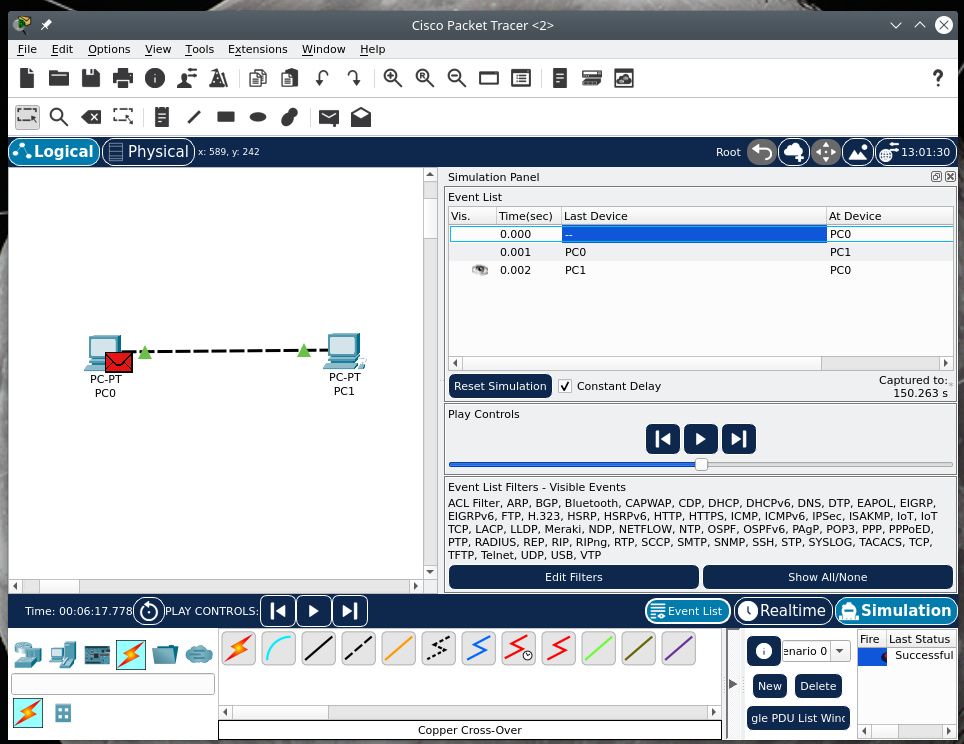
- Después crearemos una conexión punto a punto con par de cobre cruzado entre los host
PC0yPC1(ver parte izquierda de la imagen).
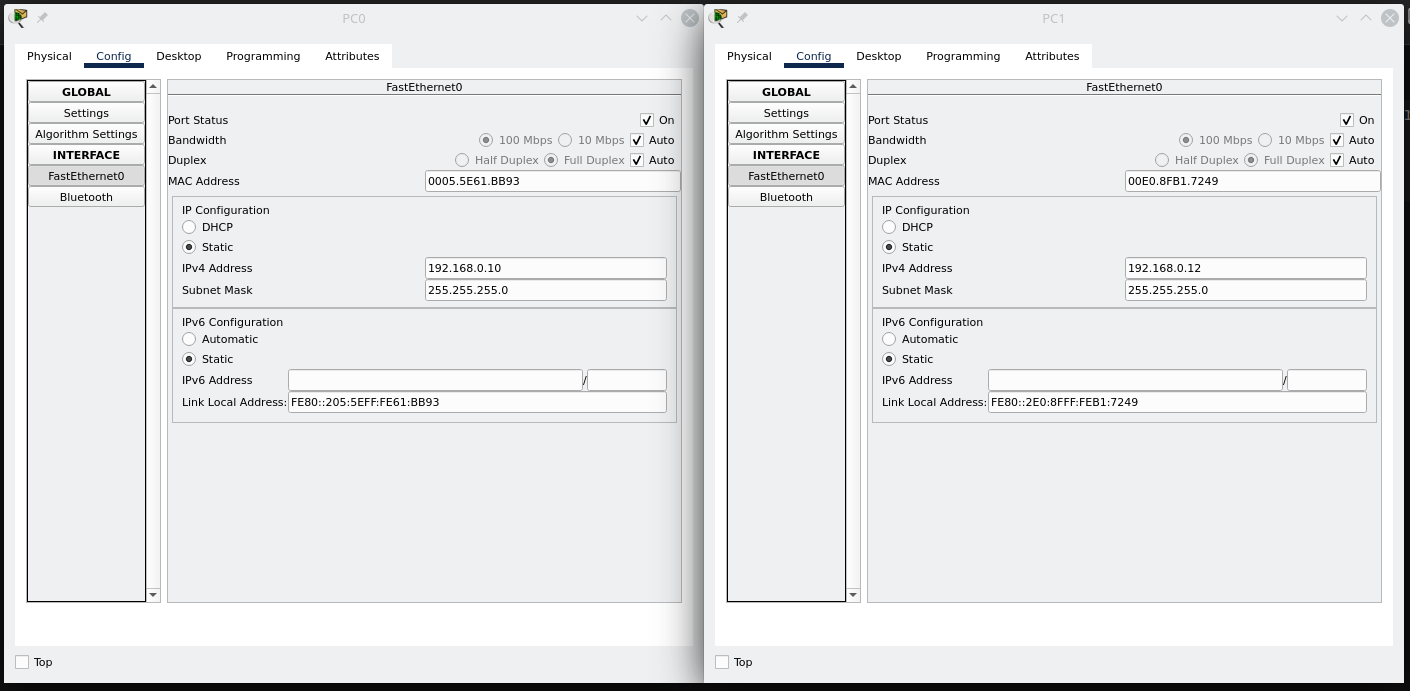
- Configuraremos los equipos de forma que se encuentren en la misma red, y por tanto puedan hablar entre ellos de forma directa. \
La IP que le asignaremos a los equipos será
192.168.X.Y, siendoXnuestro número de clase eYdos números cualesquiera (diferentes del de red y el de broadcast).
- Ahora añadiremos una
Simple PDUque Packet Tracer convertirá en un mensajeecho request-echo reply, o como muchos conoceréis como unping-pong.
Esta comunicación la podremos analizar mediante la imagen inferior.
Modos de operación CISCO

- Modos de configuración:

Para que el usuario sepa en todo momento en que modo se encuentra deberá mirar la línea de estado del equipo:

Comandos básicos
Los básicos-básicos:
hostname
Asignación del nombre de host.
banner
Permite configurar el mensaje de bienvenida.
Con banner motd configuraremos dicho mensaje.
Al ejecutarlo nos dirá:
LINE c banner-text c, where 'c' is a delimiting character
Que quiere decir que “en linea” (por teclado) deberemos poner el texto
Otros banners:
| Tipo de banner | Uso |
|---|---|
banner motd |
Mensaje legal / advertencia general |
banner login |
Mensaje justo antes de pedir usuario/clave |
banner exec |
Mensaje después de hacer login |
Comandos show
Verificación de la configuración. Veamos lo más importante:
🔎 1. Estado general del equipo
| Imprescindible | Comando | Para qué sirve |
|---|---|---|
show version |
Versión de IOS, modelo del equipo, tiempo encendido | |
| ⚠️ | show running-config |
Configuración activa en RAM |
| ⚠️ | show startup-config |
Configuración guardada en NVRAM |
show clock |
Fecha y hora del equipo | |
show history |
Historial de comandos |
🌐 2. Interfaces de red
| Imprescindible | Comando | Información |
|---|---|---|
show ip interface brief |
Interfaces, IP y estado (el más usado) | |
| ⚠️ | show interfaces |
Estado detallado de todas las interfaces |
| ⚠️ | show interface fa0/1 |
Estado completo de una interfaz concreta |
show controllers |
Estado físico del hardware |
🧭 3. Enrutamiento
| Imprescindible | Comando | Uso |
|---|---|---|
| ⚠️ | show ip route |
Tabla de enrutamiento |
show ip protocols |
Protocolos activos (RIP, OSPF, etc.) | |
show ip route static |
Solo rutas estáticas |
🔁 4. ARP y vecinos
| Imprescindible | Comando | Uso |
|---|---|---|
| ⚠️ | show arp |
Tabla ARP |
| ⚠️ | show ip arp |
Igual, versión extendida |
show cdp neighbors |
Dispositivos Cisco conectados | |
show cdp neighbors detail |
IP, plataforma y puertos |
🔐 5. Seguridad y acceso
| Imprescindible | Comando | Uso |
|---|---|---|
| ⚠️ | show access-lists |
Listas de control de acceso |
show ip access-lists |
ACL IP | |
show users |
Usuarios conectados | |
show line |
Líneas de consola y vty |
🔄 6. VLAN y switching (en switches)
| Imprescindible | Comando | Uso |
|---|---|---|
| ⚠️ | show vlan brief |
VLANs configuradas |
show mac address-table |
Tabla de direcciones MAC | |
| ⚠️ | show interfaces trunk |
Enlaces trunk |
| ⚠️ | show spanning-tree |
Estado STP |
🛠️ 7. Diagnóstico rápido
| Imprescindible | Comando | Para detectar |
|---|---|---|
| ⚠️ | show logging |
Logs del sistema |
show processes cpu |
Uso de CPU | |
show processes memory |
Uso de memoria |
do show
En el modo configuración podemos ver como va la configuración aplicada con el comando do show XXX
Guardar / Descartar configuración
! Guarda configuración para próximo arranque
copy running-config startup-config

! Descarta configuración
copy startup-config running-config

! Programar reinicio en 10 minutos
reload in 10

! Cancelar reinicio programado
reload cancel
Comandos para configuración del router/switch
Poner clave al modo administrador
Para poner una clave:
Router>enable
Router#configure terminal
Router(config)#enable secret admin1234
Router(config)#exit
Router#exit
Router>enable
Password:
Poner clave al acceso por telnet / ssh
El proceso era:
Router>enable
Router#configure terminal
Router(config)#line vty 0 4
Router(config-line)#password telnet1234
Router(config-line)#login
Poner clave al acceso por cable de consola
El proceso era el siguiente:
Router>enable
Router#configure terminal
Router(config)#line console 0
Router(config-line)#password consola1234
Router(config-line)#login
[NO] Poner clave al puerto auxiliar
...
Router(config)# line aux ?
<0-0> ...
Router(config)# line aux 0
...
Diferencias entre el puerto de consola y el auxiliar
Puerto ¿MGMT?
Quitar una clave o valor de configuración
Supongamos que queremos quitar la clave del modo administrador. Lo único
que se necesita es ir al modo correcto y escribir no y despues el
comando que ejecutaba la operación. Por ejemplo, para quitar la clave
admin1234 que hemos puesto antes haríamos esto:
Router>enable
Password:****
Router#configure terminal
Router(config)#no enable secret
---
Primeros pasos (de nuevo):
- Configurar switch / router:
- asignando una IP
- creando un usr/pass para cada puerto de configuración (consola/aux/ssh)
Nota: la configuración de IP se realiza de forma distinta para routers que para switches.
IMPORTANTE:
- Al finalizar el curso todos los equipos deben quedar con el password de root en blanco. De cualquier otra forma se considerará como unidad NO SUPERADA.
- Así mismo, la pérdida de credenciales por parte del alumno supondrá considerar la unidad como NO SUPERADA.
En equipo externo por TFTP
==REDACTAR==
Comandos para administración del router.
Poner una IP a una interfaz
Para poner una IP se debe entrar en el interfaz correspondiente y luego
usar el comando ip address <IP> <máscara>. Por ejemplo, para poner la
IP 192.168.1.1 con máscara 255.255.255.0 al interfaz
GigabitEthernet 0/0 hacemos esto:
Router>enable
Router#configure terminal
Router(config)#interface GigabitEthernet 0/0
Router(config-if)#ip address 192.168.1.1 255.255.255.0
Router(config-if)#no shutdown
Poner IP a TODO el ROUTER.
Con el sistema anterior se asigna una IP a una de las interfaces por lo que si esta cae, el dispositivo no será accesible con esa IP.
Por el contrario, si le asignamos una IP a una interface de loopback, al ser software no caerá y tendremos acceso al mismo por esa IP desde cualquier interfaz.
cisco# conf[igure] t[erminal]
cisco(config)# interface loopback<número de la interfaz>
cisco(config-if)# ip address <dirección IP> <máscara>
Podemos tener varias interfaces de loopback en un equipo.
Configurar DHCP
DHCP (Dynamic Host Configuration Protocol) es un protocolo que permite que los host de una red se configuren automáticamente. Solo se necesita definir una serie de parámetros en alguna máquina que hará de servidor DHCP y que escuchará peticiones.
Cuando un ordenador se encienda y esté configurado en modo DHCP difundirá una petición y si esa petición la recibe el servidor le contestará indicando la IP, máscara y otros datos que puede usar.
Primero debemos crear un POOL (conjunto) de direcciones, y el servicio DHCP tomará de ese pool para asignar a los clientes que soliciten. Para configurar el pool:
Router> enable
Router# configure terminal
Router(config)# ip dhcp pool pool_contables
Router(dhcp-config)# network 192.168.1.0 255.255.255.0
Router(dhcp-config)# default-router 192.168.1.1
Router(dhcp-config)# dns-server 8.8.8.8
Los parámetros que se necesitan son estos:
- Dirección IP y máscara. Datos obligatorios.
- Tiempo de concesión lease {days [hours [minutes]] | infinite}. Utilizaremos el valor por defecto, por lo que no necesitamos indicarlo.
- Opcional:
- Option 3: Gateway (pasarela), dirección del router que nos permite salir a otras redes. Podemos indicar varios separados por espacios.
- Option 6: Servidor de Nombres de Dominio -DNS-. Podemos indicar varios separados por espacios.
- Otros parámetros como servidor TFTP, servidor NetBios,...
- En general, podemos especificar cualquier option DHCP mediante el formato option code [instance number] {ascii string | hex string | ip-address}.
Puedes consultar la lista completa de opciones en la RFC 2132
Excluir direcciones de la asignación DHCP
A menudo se suelen reservar algunas direcciones del pool para tener equipos que configuraremos de forma manual, por ejemplo routers o impresoras. Para ello:
Router> enable
Router# configure terminal
Router(config)# ip dhcp pool pool_contables
Router(dhcp-config)# network 192.168.1.0 255.255.255.0
Router(dhcp-config)# exit
Router(config)# ip dhcp excluded-address 192.168.1.1
Router(config)# ip dhcp excluded-address 192.168.1.20 192.168.1.30
Se puede excluir solo una o excluir un rango de direcciones.
Configuración del enrutamiento estático.
Se debe empezar por ir al modo de configuración global. En líneas generales el comando tiene estas partes:
- En primer lugar se escribe
ip route. - Despues se escribe la dirección IP de red de la red a la cual queremos que el router pueda enviar paquetas.
- Despues se escribe la máscara de dicha red.
- Después se escribe la IP del siguiente router al que vamos a enviar el paquete.
Así, para enseñarle a un router que si necesita enviar paquetes a la red
10.0.0.0/16 debe enviarlo al router con la IP 80.26.118.200 escribiremos
ip router 10.0.0.0 255.255.0.0 80.26.118.200
Examina la figura siguiente:
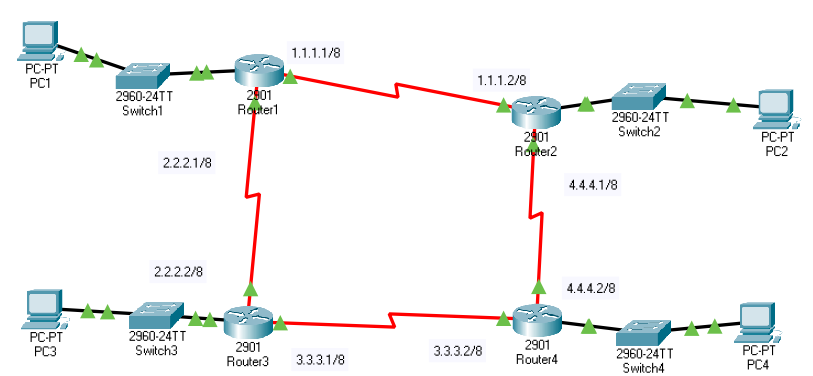
En ella hay cuatro redes, que son respectivamente:
- La 10.0.0.0, arriba a la izquierda. Tiene un solo nodo, un PC con la IP 10.0.0.10.
- La 20.0.0.0, arriba a la derecha. Tiene un solo nodo, un PC con la IP 20.0.0.20.
- La 30.0.0.0, abajo a la izquierda. Tiene un solo nodo, un PC con la IP 30.0.0.30.
- La 40.0.0.0, abajo a la derecha. Tiene un solo nodo, un PC con la IP 40.0.0.40.
Configura todo lo necesario para que todos los equipos puedan conectar con todos los demás.
En los siguientes párrafos se desglosa la solución.
Boceto general de la solución al enrutamiento
En primer lugar se debe tener presente que si no definimos un conjunto claro de rutas podemos hacer que sin querer los paquetes se enruten mal y den vueltas dentro de la red sin llegar nunca a nuestro destino.
Por ello, adoptaremos esta política.
- Si podemos entregar un paquete justo al router responsable de esa red lo haremos usando la ruta directa y más corta.
- Si hay que enviar un paquete a través de varios router definiremos un "sentido de giro". Por ejemplo, cuando tengamos dudas tomaremos la decisión de enviar los paquetes de forma que recorran la red en sentido horario, es decir, el sentido en que giran las agujas del reloj.
Con esto, la configuración de las rutas sería algo como lo que mostramos en los párrafos siguientes.
Redes en Router 1
Comandos necesarios:
enable
configure terminal
ip route 20.0.0.0 255.0.0.0 1.1.1.2
ip route 30.0.0.0 255.0.0.0 2.2.2.2
ip route 40.0.0.0 255.0.0.0 1.1.1.2
exit
Redes en Router 2
Comandos necesarios:
enable
configure terminal
ip route 10.0.0.0 255.0.0.0 1.1.1.1
ip route 40.0.0.0 255.0.0.0 4.4.4.2
ip route 30.0.0.0 255.0.0.0 4.4.4.2
Redes en Router 3
Comandos necesarios:
enable
configure terminal
ip route 10.0.0.0 255.0.0.0 2.2.2.1
ip route 20.0.0.0 255.0.0.0 2.2.2.1
ip route 40.0.0.0 255.0.0.0 3.3.3.2
Redes en Router 4
Comandos necesarios:
enable
configure terminal
ip route 20.0.0.0 255.0.0.0 4.4.4.1
ip route 30.0.0.0 255.0.0.0 3.3.3.1
ip route 10.0.0.0 255.0.0.0 3.3.3.1
Video-grafía (papel)
Cisco Reference Manual:
Activities de PT
- Creamos y guardamos el inicio de actividad (lo que verá el alumno al arrancar) ➡️ act-ini.pkt
- Realizamos la configuración solicitada y guardamos ➡️ act-final.pkt
- Iniciar la creación de actividad (en el gorrito del wizard).
Wizard
Welcome: Autoría
Instrucciones: el texto que verá el alumno
Red de respuesta:
- Settings:
- Tiempo gastado/contra-reloj/nada
- Feedback de progreso
- User Profile Locking si queremos obligar al alumno a logearse en la Networking Academy.
- Árbol de config:
- Los puntos que vamos a requerirle y la puntuación de cada apartado.
- Show Checked Only para revisar
Importar la red inicial:
- Import file
- Locking Options:
- Interface: copiar/pegar
- Topología - Global:
- Bloquear uso de Config Tab.
Crear password y habilitarlo.
Guardar