GIT básico
[Actualizado a 22 de septiembre de 2026]
Lectura OBLIGATORIA => blog de Diego Martín.
Y en modo vídeo:
Resumen de zonas:

Para crear un README en texto plano, pero con un formato agradable y convertible recurriremos al formato Markdown (Fazt Code - Markdown )
Ejercicio básico:
- Crear un repo con README.md conectado con GitHub.
- Añadir colaborador (profe
@luiscastelar). - El
README.mdcontendrá vuestro nombre y email coorporativo. - Clonar repositorio en otra ubicación y realizar una captura. Añadirla (integrada) al READMe.md.
- Crear un archivo de credenciales (nombre de usuario y contraseña) denominado
.env. - Crear archivo
.gitignorecon el contenido:*.env
Aplicaciones auxiliares: GitFiend o GitG como apoyo visual a git bash. También Git Extensions como plug-in de VS.
Conectando nuevos equipos
Nuevo repositorio
Cuando queramos conectar nuevos equipos, p.e. el de casa, al repositorio BARE (central) deberemos:
- Tener acceso al repositorio
BAREmediante pares de llaves público/privadas, o por token[^1]. - Obtener la dirección del repositorio
BAREal que queremos conectar. Ésta debe ser del tipogit@github.com:luiscastelar/pruebasDAW1.git. Ésta dirección tiene 3 partes: git@github.com-> el servidor al que nos estamos conectando [^2].luiscastelar-> vuestro nombre de usuario en github (o el servidor al que os conectéis).pruebasDAW1.git-> el repositorio al que os estáis conectando.- Clonar el repositorio sobre el directorio que deseemos con
git clone git@github.com:luiscastelar/pruebasDAW1.git {{NOMBRE DEL DIRECTORIO}}.
A repositorio ya existente
También podemos conectar un repositorio local ya creado anteriormente y con contenido con el comando git remote add origin git@github.com:luiscastelar/pruebasDAW1.git, y posteriormente sincronizar sus contenidos con:
git pull origin main
git push -u origin main
Con el primer comando descargamos el contenido remoto y con el segundo subimos el contenido local y establecemos origin como push por defecto.
A menudo se producirán conflictos en el git pull que deberemos resolver a mano.
Revisión de la historia
- Detallado:
git log - Resumido en una línea:
git log --pretty=oneline - Con más datos:
git log --pretty=format:"%h - %an, %ar : %s" - En árbol:
git log --graph
Y por supuesto combinados: git log --pretty=oneline --graph
Ver cambios entre versiones
git diff <commit-id-1> <commit-id-2> -- file-to-check
Pudiendo ser hash de commit, etiquetas o nombre de ramas.
Revertir cambios: revertir, restaurar y resetear
git reset vs git revert vs git restore
Hay tres comandos con nombres similares: git reset, git restore y git revert.
-
git-revert[1] es acerca de hacer un nuevo commit que revierta los cambios hechos por otros commits. Comando recomendado ya que evita problemas en grupos de trabajo.
-
git-restore[1] es acerca de restaurar ficheros en el árbol de trabajo de ya sea el índice u otro commit. Este comando no actualiza tu rama. El comando también puede usarse para restaurar ficheros en el índice de otro commit.
-
git-reset[1] es acerca de actualizar tu rama, moviendo la punta con el fin de agregar o eliminar commits de la rama. Esta operación cambia el historial de commits. Debemos evitar su uso.
Merge y rebase
¿Qué ocurre cuando trabajamos con ramas o hemos realizado cambios desde 2 equipos distintos? \
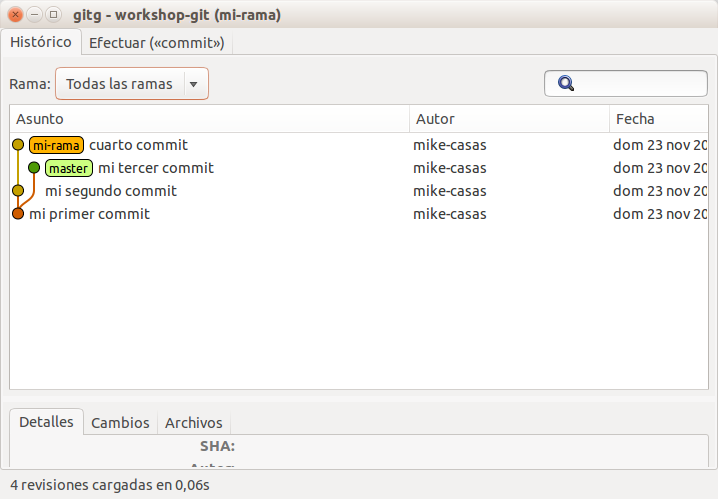
Pues que tenemos que unir los caminos. Tenemos 2 opciones: merge y rebase.
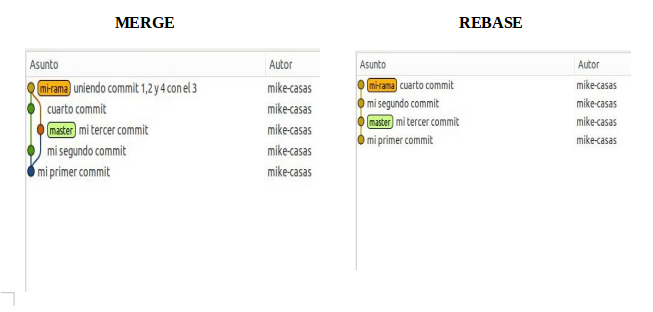
git mergecrea un commit MERGE de unión de ambas ramas.git rebasecrea un commit REBASE que contiene los commits de la línea temporal alternativa y elimina la elimina. Como si nunca hubiera existido, pero con el mismo resultado que elmerge.
Ventaja: Visualmente más sencillo ya que el historial aparece lineal.
Inconveniente: Los creadores de los commits que desaparecen pierden el seguimiento de sus cambios por los HASH. => SÓLO REALIZAR EN REPOSITORIOS UNIPERSONALES o nunca.
cherry-pick
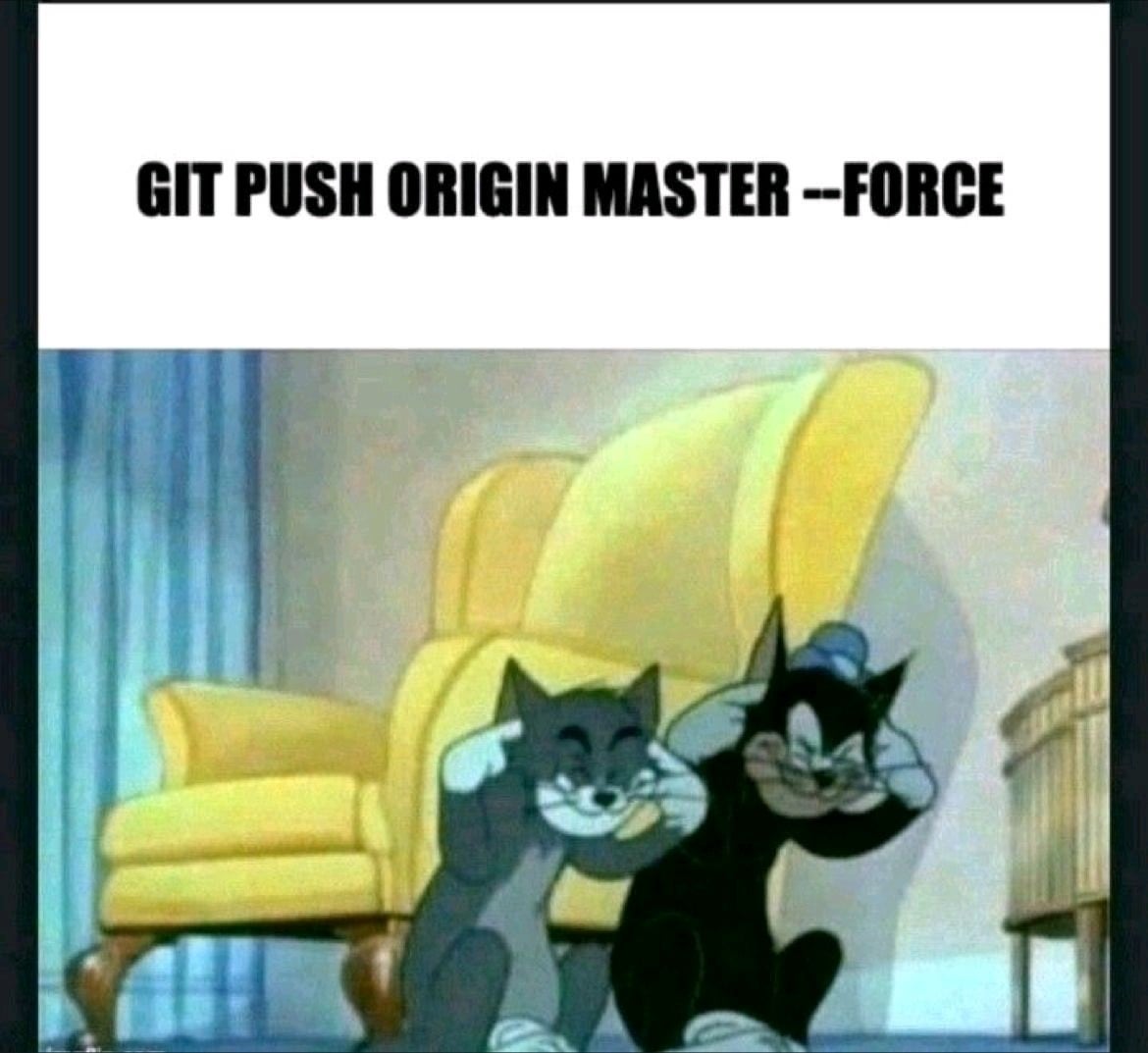
Nooooo:
PRÁCTICA (voluntaria)
Haz sólo lo que no tengas ya en el ejercicio anterior:
- Crea una cuenta en github (con el email corporativo).
- Crea un repositorio privado (vacío).
- Sigue los pasos que te proporciona para crear un git local o subir uno existente.
- Crea un README.md con:
- Autor del repositorio
- eMail de contacto (corporativo)
- Crea un directorio para la UT1 con un README.md donde documentes esta práctica.
- En otra carpeta, clona tu repositorio remoto.
- Captura de pantalla.
- Súbela a ./img
- Enlázala al README de la práctica.
- Crea un archivo “a.txt” con 3 líneas y sincroniza con el repositorio remoto.
- Modifica la primera línea del archivo en la web y la tercera en local con contenidos distintos e intenta sincronizarlos. Captura el conflicto y añádelo a la documentación.
- Busca la estrategia de solucionar el conflicto y realiza un merge.
- Mediante gitfiend o gitg captura la línea de tiempo.
- Regresa al punto 7 (en el tiempo) y muestra el contenido del archivo a.txt mediante una captura.
- Vuelve al
HEADy documentalo todo.
Cheat-sheat
== Trabajo de 2º ==
Trabajando con ramas:
Creación y fusión de ramas
Sincronización de ramas
En ocasiones aparecen nuevas ramas en remoto que debemos crear en local para poder descargar las actualizaciones. ¿Lo más sencillo?
for remote in `git branch -r | grep -v /HEAD`; do git checkout --track $remote ; done`
git pull -a
Gestión de ramas
Traer commits a la rama RAMA
Cuando en la rama dev hemos realizado commits interesantes puede ser de gran relevancia poder traérnoslos a la rama main.
Para ello sólo necesitamos conocer su hash (1) y, desde la rama main (a la que lo queremos llevar) deberemos escribir git cherry-pick HASH.
(1) Para capturar su hash, nos ubicaremos en la rama dev con git checkout dev y veremos el historial de commits con git log. Ésto nos arrojará el hash de cada commit, además de la descripción, autor y marca temporal.
Jugando con ramas
Ejercicios
Mover ramas
Resulta que me he liado y he creado una rama main en remoto y en local no leí y deje por defecto la rama master. ¿Qué puedo hacer?
Tenemos varias opciones, pero voy a simplificarlas en 2:
- Renombrar la rama remota de main a master y seguir las indicaciones que nos proporciona github:
bash git branch -m main master git fetch origin git branch -u origin/master master git remote set-head origin -a - Clonar la rama main en un nuevo repositorio remoto, aplicar los cambios en local a mano (sugiero la aplicación Meld) y subir los cambios.
Forks
Pull request
Preguntas que todo programador debería conocer
Tarea paso a paso
Git es la herramienta estándar para el control de versiones. Este tutorial cubre desde la configuración inicial hasta un flujo de trabajo colaborativo por parejas (pair programming o feature-branch workflow).
1. Configuración inicial de Git: Requisito único antes de empezar a crear repositorios.
Configura tu identidad global para que cada commit lleve tus datos.
git config --global user.name "Tu Nombre"
git config --global user.email "tu_email@ejemplo.com"
git config --global init.defaultBranch main
2. Crear y preparar el repositorio local: Inicialización y primer flujo de trabajo.
Crea una carpeta de proyecto e inicia Git.
mkdir proyecto-colaborativo
cd proyecto-colaborativo
git init
Crea un archivo, añádelo al área de preparación (staging) y confirma los cambios (commit):
echo "# Proyecto Colaborativo" > README.md
git add README.md
git commit -m "feat: inicializar proyecto con README"
3. Conectar con un repositorio remoto (GitHub/GitLab): Preparación para el trabajo colaborativo.
Crea un repositorio vacío en la plataforma (sin README ni .gitignore) y vincúlalo a tu máquina local:
git remote add origin https://github.com/tu-usuario/proyecto-colaborativo.git
git branch -M main
git push -u origin main
4. Estrategia de ramas (Branching): Aislación de características para desarrollo seguro.
Nunca trabajes directamente sobre main. Crea una rama para una nueva funcionalidad (feature):
# Crear y cambiar a una nueva rama
git checkout -b feature/login

# (Alternativa moderna en Git 2.23+)
# git switch -c feature/login
Haz cambios en esta rama, prepáralos y guárdalos:
echo "function login() {}" > login.js
git add login.js
git commit -m "feat: agregar estructura base de login"
Sube la rama al servidor remoto:
git push -u origin feature/login
5. Flujo colaborativo por parejas (Pair Programming): Simulación entre Desarrollador A y Desarrollador B.
Desarrollador B (Clonar y colaborar): Obtiene el proyecto existente en su máquina:
git clone https://github.com/tu-usuario/proyecto-colaborativo.git
cd proyecto-colaborativo
Crea su propia rama de trabajo:
git checkout -b feature/perfil-usuario
# ... hace cambios ...
git add .
git commit -m "feat: agregar vista de perfil"
git push -u origin feature/perfil-usuario
Revisión mediante Pull Request (PR):
- El Desarrollador B abre un Pull Request o Merge Request en la plataforma web desde
feature/perfil-usuariohaciamain. - El Desarrollador A revisa el código, deja comentarios o lo aprueba, y hace clic en Merge.
6. Sincronización y gestión de conflictos: Mantener el código al día entre ambos desarrolladores.
Una vez que la rama feature/perfil-usuario se fusionó en main, el Desarrollador A debe actualizar su entorno local:
git checkout main
git pull origin main
Si el Desarrollador A estaba trabajando en feature/login y necesita incluir los cambios recién traídos de main:
git checkout feature/login
git merge main
Resolver un conflicto: Si ambos modificaron la misma línea del mismo archivo, Git detendrá el merge y marcará el archivo:
<<<<<<< HEAD
console.log("Login versión A");
=======
console.log("Login versión B");
>>>>>>> main
- Edita el archivo manualmente borrando las marcas y dejando el código correcto.
- Marca el conflicto como resuelto y completa la fusión:
git add login.js
git commit -m "fix: resolver conflicto de integración con main"
git push origin feature/login
Comandos rápidos de consulta cotidiana
git status: Muestra el estado del área de trabajo y staging.git log --oneline --graph --all: Historial visual y compacto de commits y ramas.git branch -a: Lista todas las ramas (locales y remotas).git branch -d nombre-rama: Elimina una rama local integrada.git fetch --all --prune: Actualiza las referencias remotas borrando ramas eliminadas en el servidor.
Hooks
Algo general: Hooks - Jeremy Holcombe
Pre-commit
Como estamos trabajando sobre Java, utilizaremos un pre-commit inicial para verificar el estilo de código.
Si estuviéramos en otros lenguajes, especialmente aquellos sin tipado fuerte, podríamos verificar algunas cosas sobre tipos y analizadores sintácticos en lenguajes no compilados.
- Instalación
- Configuración de git para utilizar el analizador
- Ajustes de estilos. Podemos querer adaptarlo a nuestra necesidades (de empresa).
- Probarlo:
bash
      git commit -m"style fix google"
      Comenzando auditoría...
      Auditoría concluida.
      [main e0eaeed] style fix google
       1 file changed, 128 insertions(+), 105 deletions(-)
       rewrite Palindromos.java (96%)
Podemos ver en las líneas 2 y 3 que realiza la auditoría de código y la pasa sin warnings.
En este punto, podría ser interesante plantearnos si deberá pasar los test antes de los commits, después o antes del push.
Post-receive
Utilizado para CI/CD... lo veremos ampliamente más adelante.
Seguridad
Borrando archivos que NO debieron publicarse.
ADVERTENCIA: Este procedimiendo debe reescribir todo el historial de GIT por lo que debes avisar a todo el equipo.
Para borrar completamente la trazabilidad de un archivo de todos los commits pasados (historial), debes reescribir la historia de Git.
Opción 1: Método nativo rápido (git filter-branch)
No requiere instalar nada adicional. Ejecuta el siguiente comando especificando la ruta de tu archivo:
git filter-branch --force --index-filter "git rm --cached --ignore-unmatch RUTA/DE/TU/ARCHIVO" --prune-empty --tag-name-filter cat -- --all
- Verificación: Corre
git log --all -- RUTA/DE/TU/ARCHIVO. No debería aparecer ningún commit en el resultado. Tu archivo físico seguirá intacto en la carpeta local.
Opción 2: La herramienta recomendada (git-filter-repo o BFG)
Git considera filter-branch una herramienta antigua y lenta. La alternativa oficial actual es git-filter-repo.
Si la tienes instalada (p. ej. pip install git-filter-repo o brew install git-filter-repo), solo ejecutas:
git filter-repo --path RUTA/DE/TU/ARCHIVO --invert-paths
Paso final: Actualizar el servidor remoto
Una vez eliminado del historial local, debes forzar la actualización en GitHub/GitLab:
git push origin --force --all
Referencias:
- Documentación OFICIAL -> Git reference manual y en español
- David Poza
- Manuel Cillero
- Vídeos aclarativos -> PildorasInformáticas 1-5, 10-11
- Pelao Nerd - 1 y Pelao - 2
Notas al pie
[^1]: Es un sistema de acceso a nuestro repositorio que se genera un token con los permisos necesarios a el repositorio adecuado y con fecha de caducidad, lo cual otorga bastante seguridad. [Información sobre acceso por token]. [^2]: Puede haber otros servidores interesantes, p.e. gitlab, gitbucket, o el vuestro privado.